Jumat, 29 Juni 2012

Cara Menambahkan Favicon Di Blogger

Dalam posting ini saya akan menunjukkan dua cara bagaimana Anda dapat menambahkan favicon ke blog Blogger Anda. Jika anda tidak tahu apa itu favicon, di sini definisi singkatnya adalah: "favicon adalah ikon kecil (image) yang ditampilkan pada awal address bar browser. ini juga dikenal sebagai Ikon Favorit, Pageicon, dan URLicon".

Keuntungan utama dari membuat dan menggunakan favicon adalah membuat lebih mudah untuk menemukan blog atau situs ketika seseorang menambahkan blog / situs ke favorit mereka atau bookmarked di antara seluruh banyak situs lain.

favicon

Kebanyakan orang menggunakan Favicons pixel 16x16 (Anda juga dapat menggunakan Favicons pixel 32x32) dalam format "ico.". Tapi Anda juga bisa menggunakan gif,. Atau. Format gambar png juga.

Cara Membuat dan Menambahkan Favicon di Blog Blogger

  1. Buat Favicon Sendiri

    Jelas, langkah pertama menambahkan FavIcon ini adalah membuat file favicon unik Anda sendiri. Sebagaimana dinyatakan di atas, favicon adalah file icon yang sangat kecil dengan ekstensi 'ico.'. Anda dapat melihat salah satunya(gratis) layanan online untuk membuat favicon Anda:

    http://www.favicon.cc/~~V
    hffp://www.rw-designer.com/online_icon_maker.php
    http://www.html-kit.com/favicon/~~V
    http://tools.dynamicdrive.com/favicon/~~V
    http://www.degraeve.com/favicon/~~V (Mereka memiliki antarmuka kuas yang keren)

    Anda dapat meng-upload file gambar (dalam format JPG, PNG, atau GIF) untuk dikonversi ke favicon atau desain favicon sendiri.

  2. 2. Upload File Icon

    Setelah Anda membuat favicon Anda, Anda perlu meng-upload ke lokasi web dari tempat yang dapat diakses oleh Blogger. Ingat, file ikon adalah file gambar kecil dengan menunjukkan '. Ico' ekstensi.

    Tidak dapat di-upload ke Flickr, Photobucket, dll sebagai gambar. Hal ini tidak layak untuk diupload di Rapidshare atau sistem file sharing lainnya. Anda dapat menciptakan halaman web gratis dengan Google Sites dan upload file Anda di sana. Untuk melakukan itu, Anda harus mendaftar di Google Sites dan membuat website gratis. Di sana Anda dapat meng-upload file apapun seperti halnya dengan blog self-host.

  3. Tambahkan Script berikut ke Template Anda

    a.) Pergi ke Blogger dan pergi ke Layout -> Edit HTML.
    b.) Lihat/cari (Ctrl + F) untuk baris kode berikut:

    <title> <data:blog.pageTitle/> </ title>

    c.) Tambahkan kode berikut tepat di bawah baris di atas:

    <link href= ' ICON FILE URL ' rel='shortcut icon'/>
    <link href= ' ICON FILE URL ' rel='icon'/>

    d.) Ganti 'URL FILE ICON' dengan URL sebenarnya dari file icon Anda.
    e.) Simpan template.

Itu saja! Anda telah menambahkan favicon yang indah ke blog Blogger Anda.

PEMBERITAHUAN PENTING: Jika metode di atas terlalu rumit untuk Anda, ada juga pakai cara bagaimana Anda dapat melakukannya tanpa meninggalkan Blogger Berikut adalah caranya.:

  1. Pertama Anda perlu membuat kustom Anda sendiri membuat favicon. Tapi kali ini Anda tidak harus menggunakan gambar ke generator favicon, bukan gambar Anda baik harus menjadi gif atau Png.
    Dalam contoh ini kita akan menggunakan file. Png. Jika Anda tidak yakin jenis gambar untuk digunakan silahkan telusuri beberapa Favicons gratis, Anda dapat menemukan di web, mungkin Anda akan menemukan satu yang ingin Anda gunakan. Jika Anda memutuskan untuk menggunakan salah satu dari Favicons yang dapat ditemukan secara online maka jangan klik "Download favicon ini" karena yang akan memberikan file dalam format Windows ico.. Sebaliknya klik kanan pada gambar dan pilih "Save Picture As".
  2. Save Picture As
  3. Setelah Anda download atau menciptakan gambar yang ingin Anda gunakan sebagai favicon Anda, kemudian pergi ke blog Blogger.com dan membuat posting baru. Tidak peduli apa yang Anda sebut itu karena Anda tidak perlu mempublikasikannya. Setelah Anda membuat posting baru, gunakan tombol upload gambar untuk meng-upload favicon Anda ke blog Blogger Anda.
  4. Upload Favicon
  5. 3. Setelah Anda telah meng-upload gambar, Anda akan perlu beralih ke mode Edit HTML jika Anda menggunakan"Write" mode. Dalam modus HTML Anda akan melihat sesuatu seperti ini:

    <a href="https://blogger.googleusercontent.com/img/b/R29vZ2xl/AVvXsEjEMqs8jpOyJKsuy7Ydm4pAyj0FHMEj9oIFyVAQgZED2xMJDV-EmvqNcESMibEJv-hUE6sfmmNEYyZfZ6O01ShhR2dZQWdNhO9sSNXiiVtlJc5Wh7pfM5LGhCPQT2uoTE_P0GBV1_8Hw5U/s1600/ebl+faviconvign.png"><img style="float:left; margin:0 10px 10px 0;cursor:pointer; cursor:hand;width: 32px; height: 32px;" src="https://blogger.googleusercontent.com/img/b/R29vZ2xl/AVvXsEjEMqs8jpOyJKsuy7Ydm4pAyj0FHMEj9oIFyVAQgZED2xMJDV-EmvqNcESMibEJv-hUE6sfmmNEYyZfZ6O01ShhR2dZQWdNhO9sSNXiiVtlJc5Wh7pfM5LGhCPQT2uoTE_P0GBV1_8Hw5U/s200/ebl+faviconvign.png" border="0" alt=""id="BLOGGER_PHOTO_ID_5466855623794884562" /></a>

    Anda perlu menyorot dan salin bagian dalam tanda kutip setelah src. Dalam hal ini adalah:

    https://blogger.googleusercontent.com/img/b/R29vZ2xl/AVvXsEjEMqs8jpOyJKsuy7Ydm4pAyj0FHMEj9oIFyVAQgZED2xMJDV-EmvqNcESMibEJv-hUE6sfmmNEYyZfZ6O01ShhR2dZQWdNhO9sSNXiiVtlJc5Wh7pfM5LGhCPQT2uoTE_P0GBV1_8Hw5U/s200/ebl+faviconvign.png

    Anda harus menyisipkan bagian ini pada Notepad atau editor teks. Anda tidak ingin kehilangan ini dan Anda akan menutup jendela Blogger editing berikutnya.
  6. Begitu Anda memiliki lokasi dari gambar yang Anda upload dapat disalin, Anda dapat pergi ke Layout -> Edit HTML. Lihatlah (Ctrl + F) dalam HTML untuk tag yang mengatakan </ head> dan kanan di atasnya paste:

    Jika Anda menggunakan gambar png.:

    <link href=’URL of uploaded picture’ rel=’shortcut icon’/>
    <link href=’ ’URL of uploaded picture’ rel=’icon’ type=’image/png’/>

    Jika Anda menggunakan gambar .gif:

    <link href=’URL of uploaded picture’ rel=’shortcut icon’/>
    <link href=’ ’URL of uploaded picture’ rel=’icon’ type=’image/gif’/>

  7. Setelah Anda memiliki baris tersebut disisipkan ke dalam template, salin src gambar yang ingin Anda gunakan sebagai favicon Anda yang Anda upload sebelumnya dan paste ke dalam dua baris saja anda tambahkan di mana href = ". Dalam contoh kita akan terlihat seperti ini:

    <link href= ' https://blogger.googleusercontent.com/img/b/R29vZ2xl/AVvXsEjEMqs8jpOyJKsuy7Ydm4pAyj0FHMEj9oIFyVAQgZED2xMJDV-EmvqNcESMibEJv-hUE6sfmmNEYyZfZ6O01ShhR2dZQWdNhO9sSNXiiVtlJc5Wh7pfM5LGhCPQT2uoTE_P0GBV1_8Hw5U/s200/ebl+faviconvign.png ' rel='shortcut icon'/>
    <link href= ' https://blogger.googleusercontent.com/img/b/R29vZ2xl/AVvXsEjEMqs8jpOyJKsuy7Ydm4pAyj0FHMEj9oIFyVAQgZED2xMJDV-EmvqNcESMibEJv-hUE6sfmmNEYyZfZ6O01ShhR2dZQWdNhO9sSNXiiVtlJc5Wh7pfM5LGhCPQT2uoTE_P0GBV1_8Hw5U/s200/ebl+faviconvign.png ' rel='icon' type='image/png'/>

  8. 6. Simpan template.

Dalam posting ini saya telah menunjukkan anda dua cara bagaimana Anda dapat menambahkan favicon ke blog Blogger Anda. Selamat mencoba!

Selasa, 26 Juni 2012

Related Posts Widget dengan Thumbnails

Apakah setiap blogger akan tertarik dengan ini? Banyak pengunjung yang menginap di blog mereka untuk selama mungkin.
Menampilkan link ke posting tematis terkait bersama-sama dengan thumbnail dari setiap posting yang sesuai akan membantu Anda meningkatkan tampilan halaman / jumlah pengunjung. Pengguna akan tergoda untuk memeriksa posting terkait ketika mereka disajikan dengan thumbnail yang menarik.

Widget ini sedikit bergaya,yaitu dengan menggunakan thumbnail sebagai media yang dihasilkan oleh Blogger untuk setiap postingan.

Widget ini akan menggunakan gambar pertama yang diupload ke dalam postingan menggunakan uploader Blogger atau alat eksternal (Live Writer, dll)

Widget Realited Post

Bagaimana menginstal Widget Related Posts dengan Thumbnail di Blogger

Silakan ikuti langkah-langkah dibawah ini untuk menginstal widget realited post untuk blogger dengan thumbnail:

  1. 1. Masuk ke Blogger, kemudian pergi ke Dashboard -> Template (lama: Layout) -> Edit HTML.
  2. Centang kotak di sebelah pojok atas "Expand Template Widget".
  3. 3. Kemudian silahkan cari kode berikut (Gunakan Ctrl + F)

    </head>

  4. Ganti kata tag dengan

    <!--Related Posts with thumbnails Scripts and Styles Start-->
    <!-- remove -->
    < b:if cond ='data:blog.pageType ==&quot;item&quot;'>
    < style type ="text/css">
    #related-posts { float:center; text-transform:none; height:100%; min-height:100%; padding-top:5px; padding-left:5px; }
    #related-posts h2{ font-size: 1.6em; font-weight: bold; color: black; font-family: Georgia,&#8220;Times New Roman&#8221;, Times, serif; margin-bottom: 0.75em; margin-top: 0em; padding-top: 0em; }
    #related-posts a{ color:black; }
    #related-posts a:hover{ color:black; }
    #related-posts a:hover { background-color:#d4eaf2; }
    </ style >
    < script type ='text/javascript'>
    var defaultnoimage="https://blogger.googleusercontent.com/img/b/R29vZ2xl/AVvXsEhFzu2sYvgaQAayCtFIoU7KRNhyphenhyphen7jNXbNeufUUp8qB_b2bvR7Y6bQMLrXas4LaOA5nVrzhWUuE-VuwtgRzk-EnfRuuhtBwzDtKt2JuRAsgJJkAFeSa6xO4y72vkORuV1wbsvOn15LS7czw/s400/noimage.png"; var maxresults=5; var splittercolor="#d4eaf2"; var relatedpoststitle="Related Posts";
    </ script >
    < script src ='http://bloggergadgets.googlecode.com/files/related_posts_with_thumbnails_min.js' type='text/javascript'/>
    <!-- remove --> </ b:if >
    <!--Related Posts with thumbnails Scripts and Styles End-->
    </ head >

  5. Kemudian cari lagi

    < div class ='post-footer-line post-footer-line-1'>

    Jika Anda tidak dapat menemukan baris ini, silahkan cari dengan code berikut

    < p class ='post-footer-line post-footer-line-1'>

  6. Salin dan sisipkan kode berikut segera setelah salah satu baris (mana yang Anda berhasil temukan):

    <!-- Related Posts with Thumbnails Code Start-->
    <!-- remove -->
    < b:if cond ='data:blog.pageType ==&quot;item&quot;'>
    < div id ='related-posts'>
    < b:loop values ='data:post.labels' var ='label'>
    < b:if cond ='data:label.isLast !=&quot;true&quot;'>
    </ b:if >
    < script expr:src ='&quot;/feeds/posts/default/-/&quot; data:label.name &quot;?alt=json-in-script&amp;callback=related_results_labels_thumbs&amp;max-results=6&quot;' type='text/javascript'/></b:loop>
    <script type='text/javascript'>
    removeRelatedDuplicates_thumbs();
    printRelatedLabels_thumbs(&quot;<data:post.url/>&quot;); </ script > </ div >< div style ='clear:both'/>
    <!-- remove --> </ b:if >
    < b:if cond ='data:blog.url== data:blog.homepageUrl'>< b:if cond ='data:post.isFirstPost'>
    < a href ='http://www.bloggerplugins.org/2009/08/related-posts-thumbnails-blogger-widget.html'><img style="border: 0" alt="Related Posts Widget For Blogger with Thumbnails" src="http://image.bloggerplugins.org/blogger-widgets.png" /></a><a href='http://bloggertemplates.bloggerplugins.org/'><img style="border: 0" alt="Blogger Templates" src="http://image.bloggerplugins.org/blogger-templates.png" /></a>
    </ b:if >
    </ b:if ><!-- Related Posts with Thumbnails Code End-->

  7. Anda dapat mengatur jumlah maksimum posting artikel terkait yang ditampilkan dengan mengedit baris berikut di kode:

    var maxresults=5;

    Catatan: Anda juga harus mengedit postingan per label (idealnya, harus lebih dari satu maxresults):

    max-results = 6

    Silahkan anda sesuaikan sendiri

Bagaimana untuk menampilkan posting terkait pada setiap halaman dan tidak hanya pada halaman posting?

Hanya menghapus dua baris yang dimulai dengan <- remove -> dari langkah 2 serta langkah 3.

Line

<!-- remove --> <b:if cond='data:blog.pageType == "item"'>

Dan

<!-- remove --></b:if>


PENTING: Jika script tidak bekerja untuk Anda secara benar (atau tidak sama sekali), maka silakan melakukan perubahan anda sendiri

Selamat mencoba!

Minggu, 24 Juni 2012

Submit blog ke Google, Yahoo dan Search Engine Bing

Submit blog ke Google, Yahoo dan search engine Bing

Jika blog Anda belum diindeks oleh tiga search engine utama (Google, Yahoo dan Bing), maka saatnya untuk berhenti menunggu dan proaktif-submit blog Anda kepada mereka!
Penyampaian akan meningkatkan blog Anda kemungkinan diindeks pada saat mereka menjelajah web. Dan semua ini gratis dan sangat mudah dilakukan.

Memeriksa apakah blog Anda sudah diindexs

Sebelum mengirimkan blog Anda, Anda mungkin ingin melakukan pencarian "situs" untuk memeriksa status (apakah blog Anda memang belum diindeks).
Masukkan permintaan ini dalam kotak pencarian : Site:domain.com
Ganti domain.com dengan nama domain Anda, misalnya untuk blog blogspot masuk site:namabloganda.blogspot.com.

Jika pencarian tidak menghasilkan hasil, itu berarti blog anda belum di index. (Jika blog Anda sudah diindeks, pencarian ini akan mengembalikan daftar dari semua halaman yang diindeks dari blog Anda).

Gunakan query yang sama untuk ketiga search engine.

Site Search

Sekarang mari kita mulai submit blog kita ke Google, Yahoo, dan Bing:

  1. Submit blog ke Google
  2. Submit blog ke Yahoo! Dan Bing
  3. Setelah diPerbarui Yahoo Site Explorer telah bergabung ke Bing Webmaster Tools. Jadi, dengan mengirimkan blog Anda ke Bing, ini akan mencakup keduanya, yaitu Bing dan Yahoo.

    Nah sekarang blog anda sudah berhasil di submit ke Google, Yahoo!, dan Bing, sekarang anda tinggal menunggu proses untuk search engine agar mengindex blog anda.

Cara Submit Blog di Technorati

Technorati adalah search engine yang mengkhususkan diri dalam blog, sekarang sudah jutaan blog yang terdaftar di technorati.com . Sebagai sebuah komunitas besar, Technorati bisa menjadi salah satu sumber untuk mendapatkan pengunjung. Sangat penting bagi kita untuk mendaftarkan blog Anda pada Technorati. Selain itu, untuk menarik pengunjung, Technorati juga bisa digunakan sebagai alat untuk mencari link dari blog lain yang memiliki konsep yang sama.

Bagaimana caranya submit Blog di Technorati?

  1. Mendaftar atau login ke technorati
  2. Buka account technorati Anda. pada tab Claim myBlog, isi textbox dengan URL blog Anda
  3. Technorati
  4. Kemudian, isi rincian blog anda pada form yang tersedia
    Catatan: untuk jenis URL, dengan URL feed standar blogspot [http://namablog.blogspot.com/feeds/posts/default?alt=rss]
  5. Klaim Anda akan aktif jika kode klaim diinstal. untuk mempercepat proses, klik return to profile
  6. Pada daftar blog yang Diklaim, cari blog yang anda akan klaim dan klik check claimed
  7. Di technorati akan menemukan kode unik yang dikaitkan ke posting artikel kita. gambar di bawah ini akan menunjukan kode uniknya: ZCM3PNJMEC4C, yang harus dilakukan adalah menempatkannya pada artikel posting baru dari blog Anda.
  8. Technorati Claimed
  9. Setelah dipublikasikan,tekan tombol "Verify Claim Token" untuk memberitahu Technorati, blog Anda siap untuk technorati dan memverifikasi bukti klaim dan lanjutkan untuk review akhir.

Selamat Mencoba :)

Sabtu, 23 Juni 2012

Menambahkan Deskripsi untuk Gadget Label di Blog Blogger

Beberapa waktu yang lalu, saya melihat ini sedikit rapi, Tweak diimplementasikan pada sebuah blog dan berpikir hal ini mungkin berguna bagi orang lain juga.
Sebuah peringatan kecil: penjelasan ini tidak akan terlihat yang besar dengan label cloud Blogger (atau label cloud yang sama, Anda mungkin telah menemukanya di tempat lain). Trik ini berguna terutama bagi mereka di antara anda yang pandangan list dalam gadget label. Untuk menambahkan deskripsi ke Gadget Label, Anda harus memodifikasi dengan beberapa kode kustom. Untuk lebih tepat, Anda harus menambahkan potongan kode kecil untuk setiap label yang Anda gunakan.

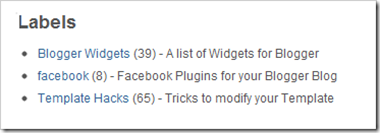
Ini adalah contoh bagaimana Gadget Label akan terlihat setelah anda menerapkan perubahan kode:

Description Gadget Lebel

Bagaimana menambahkan deskripsi untuk Gadget Label di blog Blogger Anda

  1. Buat kode untuk gadget yang ingin dimodifikasi.

    <b:widget id='Label1' locked='false' title='Labels' type='Label'>
    <b:includable id='main'>
    <b:if cond='data:title'>
    <h2><data:title/></h2>
    </b:if>
    <div expr:class='&quot;widget-content&quot; data:display &quot;-label-widget-content&quot;'>
    <b:if cond='data:display== &quot;list&quot;'>
    <ul>
    <b:loop values='data:labels' var='label'> <li>
    <b:if cond='data:blog.url== data:label.url'> <span expr:dir='data:blog.languageDirection'><data:label.name/></span>
    <b:else/>
    <a expr:dir='data:blog.languageDirection' expr:href='data:label.url'><data:label.name/></a>
    </b:if>
    <b:if cond='data:showFreqNumbers'>
    <span dir='ltr'>(<data:label.count/>)</span>
    </b:if>
    <!-- Label Description Start -->
    <b:if cond='data:label.name== "firstlabelname"'>
    <span class="labeldesc">- This is a label1 desc</span>
    </b:if>

    <b:if cond='data:label.name== "secondlabelname"'>
    <span class="labeldesc">- This is label2 desc</span>
    </b:if>
    <b:if cond='data:label.name== "thirdlabelname"'>
    <span class="labeldesc">- This is label3 desc</span>
    </b:if>

    <!-- Label Description End-->
    </li>
    </b:loop>
    </ul>
    <b:else/>
    <b:loop values='data:labels' var='label'>
    <span expr:class='&quot;label-size label-size-&quot; + data:label.cssSize'>
    <b:if cond='data:blog.url== data:label.url'>
    <span expr:dir='data:blog.languageDirection'><data:label.name/></span>
    <b:else/>
    <a expr:dir='data:blog.languageDirection' expr:href='data:label.url'><data:label.name/></a>
    </b:if>
    <b:if cond='data:showFreqNumbers'>
    <span class='label-count'dir='ltr'>(<data:label.count/>)</span>
    </b:if>
    </span>
    </b:loop>
    </b:if>
    <b:include name='quickedit'/>
    </div>
    </b:includable>
    </b:widget>

    Ini adalah kode gadget yang dimodifikasi. Anda perlu mengeditnya sesuai dengan selera anda dan menambahkan satu syarat <b:if/> per label. Anda harus mengedit nama label dan deskripsi. Setelah Anda melakukan ini, kode gadget yang dimodifikasi Anda sudah siap.
  2. Sekarang saatnya untuk menerapkan perubahan ke template blog Blogger Anda. Hal ini diasumsikan bahwa Anda telah menambahkan gadget label untuk blog Anda. (Jika tidak, tambahkan tidak).

    Untuk melakukannya, pergi ke Dashboard -> Template (lama: Desain) -> Edit HTML.
  3. Carilah baris yang terlihat dibawah ini:

    <b:widget id='Label1' locked='false' title='Labels' type='Label'/>

    Penting: JANGAN memperluas Template Widget Anda ketika Anda melakukan ini atau Anda akan mengalami kesulitan.
  4. Ganti baris dengan kode gadget yang dimodifikasi Anda.
  5. Simpan template Anda. Sekarang Anda akan melihat deskripsi label di sebelah setiap label pada sidebar Anda.


Selamat Mencoba!

Sabtu, 16 Juni 2012

Cara Sembunyikan Status Online di Facebook

Semua teman Facebook tidak pernah bisa menjadi teman terbaik. Dalam kasus chatting kadang-kadang kita merasa bosan ketika Anda mengobrol dengan anggota keluarga atau dengan salah satu teman Anda, atau mungkin teman-teman lain dapat mengganggu Anda.
Saya punya solusi untuk mengatasinya. Sehingga Anda bisa tetap terlihat Online oleh Anda anggota keluarga dan teman dekat sedangkan sisanya dari teman Facebook Anda tidak akan tahu jika Anda login ke Facebook.

Cara Menyembunyikan Status Online Di Facebook

  • Login ke akun Facebook anda
  • Klik pada tombol Teman (di kiri atas, hanya setelah gambar profil)
  • Jika Anda sudah punya daftar teman Anda akan menemukan Daftar Teman yang diKelola
  • Manage friends List Facebook
  • Jika Anda tidak memilikinya klik Sunting Teman
  • Edit Friends Facebook
  • Klik Create List (di atas)
  • Create a List Facebook
  • Pada pop up dari Create a new List Masukkan nama teman Anda pada daftar Masukkan Nama
  • Create new list Facebook
  • Dan pilih teman =>Klik pada Create List =>Klik Chat (di bagian bawah)
  • Klik pada Pengaturan Obrolan Kemudian Klik Ketersediaan Batas ...
  • Anvailabelity Facebook
  • Klik tombol Make me unavailable dan memilih Make me available
  • Make me unavailable
  • Kemudian pilih grup / kelompok (kelompok mana Anda ingin menampilkan visibilitas Anda) => Klik oke.

Bagaimana unhide Facebook Friends Chatting:

Cukup klik pada Obrolan Chatting => Pengaturan =>Batasi Ketersediaan =>Klik pada tombol Make me available to dan pilih Make me unavailable to

Make me unavailable on facebook

Klik oke.

Itu saja. Semoga ini akan meningkatkan privasi Anda di Facebook. Selamat berChatting Ria Di Facebook!

Rabu, 13 Juni 2012

Daftar Situs Social Bookmarking Jerman

Berikut ini adalah beberapa daftar situs soscial bookmarking di jerman buat anda yang lagi mempromosikan barang di negara-negara yang berbahasa jerman.

misterwong.de
linkarchiv.at
infopirat.com
favoriten.de
linkarena.com
blogperlen.de
webnews.de
alltagz.de
readster.de
seoigg.de
oneview.de
pligg.ch
colivia.de
scoop.at
tagthat.de
klickts.de
webbrille.de
yigg.de
newstube.de
newsider.de
newskick.de
gamebuzz.de
findz.de
netselector.de
lufee.de
weblinkr.com
bookmarks.cc
inzy.de
zoz.at
linksilo.de


Semoga bermanfaat!

Senin, 11 Juni 2012

Cara Edit Template Blogger Mobile

Dalam posting ini saya akan menunjukkan bagaimana Anda dapat mengedit template mobile blog Blogger Anda. Jika Anda telah mengaktifkan mobile Template (bawah Pengaturan -> Email dan Mobile version lama dari Blogger, di bawah Template dalam tata letak baru), Anda akan dapat menyesuaikan Template Blogger Mobile dengan bantuan definisi CSS.
Anda juga akan dapat mengontrol widget yang akan ditampilkan dan yang tidak. Anda bahkan dapat mengkonfigurasi widget untuk menampilkan konten alternatif kepada pengunjung ponsel Anda.

Cara Edit Template Blogger Mobile

  1. Masuk ke Blogger, kemudian pergi ke Dashboard -> Template ( Layout lama) -> Mobile.
  2. Klik pada Icon Aksesoris bagian bawah Template Mobile. Dan memilih Dropdown untuk "Custom", preview template mobile, lalu simpan.


Blogger Template

Bagaimana untuk menyesuaikan struktur Template Mobile

Blogger dibuat dengan menggunakan widget Blogger yang telah menambahkan properti baru (mobile) untuk tag <b:widget/>.. Properti ini dapat mengambil nilai berikut: 'default', 'yes', 'no', 'only'. Seperti bisa Anda tebak, properti ini akan menentukan bagaimana widget akan diberikan dalam tampilan mobile.
Secara default, widget yang akan ditampilkan pada ponsel adalah:
  • Header
  • Blog
  • Profile
  • PageList
  • AdSense
  • Dan Attribution
a) Jika Anda ingin menyembunyikan semua kata widget, Anda perlu menggunakan properti mobile = 'no' pada tag widget. Dengan demikian,widget tidak akan lagi muncul dalam tampilan mobile.
Misalnya, Anda dapat menyembunyikan Gadget Attribution dalam pandangan Mobile jika Anda menggunakan:
<b:widget id='Attribution1' locked='true' mobile='no' title='' type='Attribution'/>
b) Jika Anda ingin menampilkan widget non-default pada tampilan Mobile blog Blogger Anda, maka hanya mengatur properti untuk mobile, yes '.
Berikut ini adalah sebuah contoh:

Ini adalah tag normal untuk Widget Arsip Blog:
<b:widget id='BlogArchive1' title='Blog Archive' type='BlogArchive'>
Bila Anda mengatur properti mobile sebagai
<b:widget id='BlogArchive1' title='Blog Archive' mobile='yes' type='BlogArchive'>
Anda akan melihat Widget Arsip pada tampilan Mobile Anda.
c) Jika Anda ingin widget hanya muncul dalam tampilan mobile, Anda dapat melakukan hal ini dan harus menyetel properti Mobile untuk 'only':
<b:widget id='Attribution1' locked='true' mobile='only' title='' type='Attribution'/>
Jika Anda menggunakan tag ini, gadget atribution akan hilang dari tampilan desktop, dan hanya akan muncul pada tampilan mobile.

Bagaimana untuk menyesuaikan tampilan dan nuansa dari Template Mobile

Anda sepenuhnya dapat menyesuaikan tampilan dari template mobile Anda. Elemen body dari template mobile akan ditata oleh kelas mobile:
<body class='loading mobile '>
Pastikan bahwa template Anda berisi baris kode berikut:
<body expr:class='"loading" + data:blog.mobileClass'>
Jika Anda memiliki pengalaman bekerja dengan CSS, Anda dapat menggunakan nama kelas untuk template gaya mobile Anda.
.mobile .date-header { text-decoration:underline; }

Widget alternatif Konten pada View Mobile

Bila Anda beralih ke Template Mobile Custom, Anda mungkin menemukan bahwa template yang terlalu besar untuk masuk ke dalam Browser Mobile.
Jika mau, Anda dapat menyediakan konten alternatif di dalam widget.
Sebagai contoh:
<div class="widget-content">
<b:if cond="data:blog.isMobile">

<a href="http://www.blogger.com"> Powered By Blogger </a>
<b:else/>
<!-- Show an image link in desktop view.-->
<a href="http://www.blogger.com">
<img expr:src="data:fullButton" alt="Powered By Blogger"/>
</a>
</b:if>
</div>

Kode ini akan menampilkan Powered by Link teks Blogger on the Mobile dan Powered by Blogger gambar pada tampilan desktop biasa.

Kondisi
<b:if cond="data:blog.isMobile"/>
dapat digunakan untuk memeriksa apakah pengunjung yang melihat blog Anda dalam mobile browser atau tidak. Anda dapat menggunakan conditional check creatively dan memberikan tampilan yang sama sekali berbeda dengan versi mobile dari blog. Selamat tweaking!

Rabu, 06 Juni 2012

Cara buat blog di blogspot

1. Apa itu Blog?

Blog adalah singkatan dari "Web log", yang bisa juga disebut aplikasi web yang berisi catatan atau tulisan yang biasanya disebut "post" dan menampilkan pada halaman web. Tulisan sering ditampilkan tertib berdasarkan usia atau berdasarkan waktu ketika tulisan ini ditulis dan diterbitkan, jadi ketika Anda melihat sebuah blog, Anda akan menemukan pesan-pesan terbaru, atas ke bawah dari halaman web dan yang pertama ke halaman terakhir, jika blog telah memiliki lebih dari satu halaman web.

Untuk pertama kalinya, blog ini dibuat sebagai catatan pribadi online, namun seiring dengan perkembangan dan popularitas, blog memiliki berbagai jenis isi atau tulisan seperti tutorial (misalnya blog ini), share, tips and tricks, tutorials dll. Secara umum, blog tampaknya untuk tidak memiliki perbedaan dengan situs di Internet.

Platform blog atau dulu disebut engine blog telah diciptakan sedemikian rupa oleh desainer blog atau pengembang agar user friendly, sehingga pengetahuan tentang HTML, PHP, CSS, dll yang merupakan keharusan untuk membuat aplikasi web, sekarang dengan blog, semua sangat mudah untuk dibuat.

2. Cara membuat blog di blogspot

Salah satu layanan penyedia blog gratis yang cukup populer saat ini adalah blogspot atau blogger, dimana Anda harus mendaftar melalui blogger.com dan Anda akan mendapatkan nama domain sebagai sub domain dari blogspot, misalnya yourname.blogspot.com.

Mengapa Anda membuat blog di blogger.com, bukan di penyedia blog gratis lainnya?
Sebenarnya, tidak "harus", tapi blogger.com memiliki keunggulan lebih dari provider lainnya. Salah satu keuntunganya adalah kemudahan dalam mengoperasikan sehingga blogger.com baik untuk pemula.
Keuntungan lain adalah kebebasan dalam mengedit dan mengganti template untuk membuat tampilan terbaik, custom domain yang berarti bahwa Anda dapat mengganti domain dengan domain sendiri tapi dengan hosting blogspot, misalnya yourname.blogspot.com dapat diubah menjadi yourname.com, tapi masih di hosting yang sama, yaitu blogspot hosting gratis.

Untuk mengurangi sesuatu yang tidak dibutuhkan untuk menulis, di bawah ini adalah cara membuat blog di blogger.com.

Membuat Email

Salah satu kondisi yang dibutuhkan dalam menciptakan blog adalah untuk memiliki alamat email yang aktif. Jika Anda tidak memiliki email, silakan mendaftar di gmail . Karena Blogger adalah salah satu layanan Google, ketika Anda ingin mendaftar di Blogger, Anda sebaiknya menggunakan Google Email atau gmail.
Jika Anda membutuhkan panduan sederhana untuk membuat email, silahkan gunakan Google Search untuk mencari tutorialnya.

Mendaftar blog di blogger

  1. Silahkan kunjungi http://www.blogger.com
  2. Setelah halaman registrasi terbuka, pergi ke bagian bawah kanan halaman di mana Anda dapat mengubah bahasa ke Anda sendiri untuk membuat Anda lebih mudah untuk memahami instruksi, tetapi dalam tutorial ini, saya menggunakan bahasa Inggris untuk penargetan yang lebih global.
    Silahkan login dengan menggunakan username dan password gmail anda (akun email Anda telah diizinkan untuk menggunakan untuk login ke blogger).
  3. login to blogger
  4. 3. Klik tombol "CREATE BLOG"
  5. Masukkan Judul Blog Anda di kolom samping "Judul Blog", Perlu diingat bahwa ketika Anda memasukkan alamat blog yang diharapkan, Anda harus yakin akan hal itu karena Anda tidak dapat menggantinya di masa depan, kecuali Anda menggunakan fasilitas Custom Domain.
    Periksa ketersediaan. Jika alamat blog yang diharapkan tidak tersedia, ganti dengan yang baru dan seterusnya sampai Anda mendapatkannya. Kemudian ketik karakter yang Anda lihat di samping "verifikasi kata", di bawah titik alamat blog dan klik CONTINUE untuk langkah selanjutnya.
  6. create blog blogger
  7. Pilih template starter, yang berarti bahwa Anda dapat mengganti template ini di lain waktu dan kemudian klik LANJUTKAN.
  8. template blog
  9. Anda akan melihat "Blog Anda telah diciptakan!" yang berarti bahwa sekarang Anda memiliki blog dan Anda siap untuk memulai Blogging, dengan mengklik "Blogging START".
  10. start blogging
  11. Anda akan segera di editor posting, di mana Anda dapat menulis apapun yang Anda telah terpikirkan sebelumnya. (Disarankan untuk langsung menulis untuk posting pertama Anda untuk menghindari "Blogger Anti-Spam Robot" yang dapat mengakibatkan blog Anda terkunci.
    Misalnya, Anda dapat menulis catatan yang sangat singkat jika Anda belum siap entri:. "Hello World! ", dan hal lain yang Anda inginkan. Klik " PREVIEW " untuk melihat bagaimana posting Anda akan tampil, kemudian klik" Publish POST " jika Anda ingin entri Anda untuk dipublikasikan.
  12. post editor
  13. Klik "View Post" untuk melihat blog Anda.
  14. Selesai

Nah dan sekarang blog anda sudah jadi, gunakanlah dengan baik, dan apabila anda menemui masalah pada saat membuat blog, silahkan anda tanyakan lewat komentar dibawah... Happy blogging! :)

Selasa, 05 Juni 2012

Membuat Drop down Menu Blogspot

Sebuah menu drop down diperlukan bila Anda memiliki terlalu banyak konten di blog Anda atau Anda suka menjaga hal-hal yang terorganisir.
Untuk menambahkan drop down menu blog blogspot Anda silahkan melakukan hal-hal berikut ini:

Cara Membuat Drop Down Menu?

  1. Go To Blogger > Desain > Elemen Halaman
  2. Pilih Widget HTML / JavaScript yang berada di bawah header dan paste kode berikut di dalamnya,
    <div id='buoglenavbar'>
    <ul id='buoglenav'>
    <li> <a href=''> # Home </ a> </ Li>
    <li> <a href=''> # Tentang </ a> </ Li>
    <li> <a href=''> # Contact </ a> </ Li>
    <li> <a href=''> # Sitemap </ a>
    <ul>
    <a href=''> # Halaman Sub # 1 </ a> </ li>
    <a <li> href=''> # Halaman Sub # 2 </ a> </ li>
    <a <li> href=''> # Halaman Sub # 3 </ a> </ li>
    </ Ul>
    </ Li>
    </ Ul>
    </ Div>


    Untuk menambahkan tablain hanya paste kode di atas </ ul> <li> <a href=''> # Nama Tab </ a> </ Li>
  3. Kemudian Pergi ke Desain> Edit HTML
  4. Backup template anda dan cari,
    ]]> </ B: skin>
  5. Tepat di atas kode itu silahkan pastekan code di bawah ini,
    /*----- MBT Drop Down Menu ----*/
    #buoglenavbar { background: #060505 ; width: 960px; color: #FFF; margin: 0px; padding: 0; position: relative; border-top:0px solid#960100; height:35px; }
    #buoglenav { margin: 0; padding: 0; }
    #mbtnav ul { float: left; list-style: none; margin: 0; padding: 0; }
    #mbtnav li { list-style: none; margin: 0; padding: 0; border-left:1px solid #333 ; border-right:1px solid #333 ; height:35px; }
    #mbtnav li a, #mbtnav li a:link, #mbtnav li a:visited { color: #FFF ; display: block; font:normal 12px Helvetica, sans-serif; margin: 0; padding: 9px 12px 10px12px; text-decoration: none; }
    #mbtnav li a:hover,#mbtnav li a:active { background: #BF0100 ; color: #FFF ; display: block; text-decoration: none; margin: 0; padding: 9px 12px 10px12px; }
    #mbtnav li { float: left; padding: 0; }
    #mbtnav li ul { z-index: 9999; position: absolute; left: -999em; height: auto; width: 160px; margin: 0; padding: 0; }
    #mbtnav li ul a { width: 140px; }
    #mbtnav li ul ul { margin: -25px 0 0 161px; }
    #mbtnav li:hover ul ul,#mbtnav li:hover ul ul ul,#mbtnav li.sfhover ul ul,#mbtnav li.sfhover ul ul ul { left: -999em; }
    #mbtnav li:hover ul,#mbtnav li li:hover ul,#mbtnav li li li:hover ul,#mbtnav li.sfhover ul,#mbtnav li li.sfhover ul,#mbtnav li li li.sfhover ul { left: auto; }
    #mbtnav li:hover,#mbtnav li.sfhover {
    position: static; }
    #mbtnav li li a, #mbtnav li li a:link, #mbtnav li li a:visited {
    background: #BF0100 ; width: 120px; color: #FFF ; display: block; font:normal 12px Helvetica, sans-serif; margin: 0; padding: 9px 12px 10px12px; text-decoration: none; z-index:9999; border-bottom:1px dotted #333; }
    #mbtnav li li a:hover,#mbtnavli li a:active {
    background: #060505 ; color: #FFF ; display: block; margin: 0; padding: 9px 12px 10px12px; text-decoration: none; }
  6. Simpan template Anda dan Anda selesai!

Kunjungi Blog Anda untuk melihat menu navigasi yang indah tepat di bawah header blog anda. Have Fun! :)

Nah! Begitulah cara membuat menu drop down di blogspot, Jika Anda memiliki pertanyaan jangan ragu bertanya untuk postingan ini.

Senin, 04 Juni 2012

WordPress Social Plugin

Wordpress Social Plugin

Salah satu masalah utama dalam menampilkan profil Sosial diblog adalah waktu loading blog tersebut. Ketika Anda mencoba untuk mengintegrasikan jaringan sosial seperti Twitter , Facebook, YouTube dan lainnya, itu akan dikenakan banyak waktu saat loading. Yang pada saatnya akan buruk bagi pembaca Anda, dan juga mempengaruhi peringkat search engine blog Anda, Google mempertimbangkan loading halaman sebagai salah satu faktor peringkat blog.

Baru-baru ini saat browsing saya menemukan Wordpress plugin yang sesuai kebutuhan kita dengan sempurna, dan akan membantu dalam meningkatkan Social media.

Wordpress Plugin Sosial Slider

Di sini saya sedang berbicara tentang salah satu plugin Wordpress premium yang saya temukan di CodyCanyon, yang memungkinkan Anda menambahkan box slider Social di sebelah kiri atau RHS dari blog Anda, dan bila pengguna mengarahkan kursor pada salah satu ikon Sosial media , ia dapat melihat stream sosial media profil dan dengan sekali klik dia dapat mengikuti Anda pada profil Sosial media.
Alasannya, saya menyukai plugin premium ini karena plugin ini tidak hanya membutuhkan perawatan dari waktu loading, tetapi juga mendukung kompatibilitas mobile. Plugin ini didukung oleh jQuery, waktu loading sehingga lebih sedikit gunakan dan dapat digunakan hampir semua thema Wordpress .

Berikut adalah beberapa fitur penting dari WordPress Social Slider Plugin:

  • Mudah dikonfigurasi
  • Mobile support
  • Skema warna
  • Dioptimalkan untuk loading lebih cepat
  • Dukungan: Facebook, YouTube, Twitter, Pinterest, Google +, Vimeo, LinkedIn

Ini tidak seperti yang standar orang pakai yang kita lihat pada sebagian besar blog, tetapi melekat pada sisi kiri dan kanan blog Anda, dan Anda dapat menggunakan ruang sidebar Anda yang berharga untuk lebih banyak konten atau iklan. Plugin ini, mendukung semua browser terutama termasuk IE7 +.

WorDPress Social Slider Plugin

Plugin ini adalah plugins premium dengan harga $ 15 dan itu layak, karena jika Anda melihat kerja dari plugin ini di halaman resminya , Anda akan menyadari plugin ini dapat membantu dalam meningkatkan Sosial media Anda. Ada juga versi gratis dari plugin ini yang sama yang tersedia di Wordpress Plugin report , tapi itu terbatas hanya ke Facebook saja.

Minggu, 03 Juni 2012

Setting WordPress blog yang di sukai Google

WordPress

Berikut ini ada beberapa tips dan plugin Wordpress yang Anda dapat instal untuk membantu penataan URL, Optimasi Search Engine, penanganan duplikat konten, mengoptimalkan tag judul dan meta, gambar dan menghubungkan link.

Menyiapkan Struktur Permalink

Di Wordpress: Setting >> Permalinks

Wordpress memberi Anda beberapa cara Anda dapat mengubah struktur url posting Anda. Secara default setting Wordpress url seperti www.domain.com/?p=123~~V. Ini jelas tidak optimal karena Anda tidak mendapatkan manfaat dari kata kunci dalam url tersebut.

Mereka juga memiliki opsi untuk mengatur url yang berdasarkan tahun / bulan / tanggal, untuk www.domain.com/2010/02/07/sample-post/ Contoh ini semakin baik,. Karena Anda dapat menambahkan nama pos yang unik di dalam url, namun posting adalah empat direktori yang dalamnya dapat menyebabkan masalah pengindexan yang potensial.

Cara yang paling efektif untuk mengoptimalkan url Anda adalah dengan menggunakan struktur permalink custom. Pilih "Custom Structure" dan masukkan "%/postname%/". Dengan menetapkan struktur custom url Nantinya akan terlihat seperti ini www.domain.com/post-name/. Hal ini menempatkan posting Anda langsung dari tingkat akar dan menggunakan kata kunci berdasarkan judul posting Anda.

custom permalink

Menyiapkan non-www ke www Redirect

Di Wordpress: Setting >> General

Versi terbaru dari WordPress membuat ini sangat mudah dilakukan. Cukup mengubah Alamat Blog (url) ke http://www.domain.com. Wordpress akan secara otomatis memperbarui file htaccess Anda untuk mengarahkan versi non-www ke www versi.
Jika Anda memiliki versi WordPress lama Anda harus copy dan paste kode yang tersedia ke dalam file htaccess Anda. Namun saran saya mendingan anda upgrade ke versi terbaru dari WordPress sebelumnya.

Search Engine memperlakukan versi www dan non-www dari sebuah halaman sebagai dua halaman yang berbeda. Jika tidak dikoreksi, ini dapat menyebabkan blog Anda untuk memiliki ratusan atau ribuan halaman duplikat. Dengan memperbaiki ini Anda meminimalkan potensi masalah duplikat konten.

Optimalkan Judul Posting

Di Wordpress: Setting >> All In One SEO Pack

Secara default Wordpress menciptakan judul halaman seperti "Judul Blog >> Nama Blog Archive Posting >>". Ini ok, tapi tidak optimal. Search engine akan menempatkan lebih penting pada kata kunci pada awal judul tag jadi saya akan ingin memodifikasi tag sehingga nama pos pada awal pos dan bukan akhir.

Untuk melakukan ini, pastikan Anda telah menginstal plugin All in One SEO Pack. Plugin ini secara otomatis akan mengatur judul dan meta tag deskripsi cara yang tepat. Judul halaman Anda sekarang akan terlihat seperti "Judul Posting | Judul Blog". Anda akan memiliki pilihan untuk menimpa sebuah judul posting tertentu dalam posting jika Anda ingin. Pastikan Anda membuat deskripsi yang unik setelah Anda telah menulis posting Anda. All in One SEO Pack tidak akan membuat deskripsi meta sendiri, sehingga saat membuat posting ada bagian untuk menambahkan judul yang unik dan deskripsi.

Post

Blokir Direktori file Tertentu dari Robots.txt

Ada direktori tertentu yang harus Anda memblokir dari search engine. Ini akan membantu anda dengan mengontrol konten yang Anda ingin mesin pencari untuk menjelajah dan tidak menjelajahi. Ada banyak direktori dan file yang tidak diperlukan untuk di crawler spider. Ini akan membantu crawler menemukan konten yang Anda ingin jelajahi lebih cepat.

Plugin yang perlu di install

Berikut ini adalah plugin yang perlu anda install agar blog lebih disukai oleh search engine.

  • All in One SEO Pack (Download http://wordpress.org/extend/plugins/all-in-one-seo-pack/)
  • Google XML Sitemap Generator (Download http://wordpress.org/extend/plugins/google-sitemap-generator/
  • Google Analyticator (Download http://wordpress.org/extend/plugins/google-analyticator/
  • SEO Smart Link (Download http://wordpress.org/extend/plugins/seo-automatic-links/)
  • SEO Friendly Images (Download http://wordpress.org/extend/plugins/seo-image/)
  • WP Total Cache (Download http://wordpress.org/extend/plugins/w3-total-cache/)

Tips tambahan SEO WordPress

  • Izinkan komentar untuk komentar yang dibuat pengguna dan keterlibatan yang lebih tinggi
  • Gunakan kategorisasi dengan baik dan sesuai kegunaannya
  • Tambahkan grafis yang menarik dan gambar pada posting Anda
  • Ajukan pertanyaan di akhir posting Anda untuk mendorong komentar
  • Kirim konten Anda ke Twitter dan Facebook
  • Dan kirim juga ke Sosial bookmark konten terbaik anda.

Nah mungkin segitu dulu untuk tips cara setting blog wordpress agar lebih SEO friendly, untuk selanjutnya saya akan update lagi dan jika anda masih kurang paham dengan tutorial di atas silahkan bertanyalah dikomentar. Oke sudah dulu ya Terima kasih :)

Sabtu, 02 Juni 2012

Cara Menggunakan Data Mining untuk Search Engine Optimization

Search Engine Optimization

Search Engine Optimization adalah salah satu cara yang paling berguna untuk berhasil mengembangkan sebuah blog. Ketika pembaca dapat menemukan situs Anda lebih mudah, pengunjung Anda dapat meningkatkan lebih cepat. Bila Anda memiliki pembaca yang lebih, Anda dapat memperluas dan mulai mendapatkan sponsor dan menghasilkan uang dari usaha blogging Anda.

Mengendalikan traffic SEO untuk situs Anda bisa tampak rumit atau membingungkan pada awalnya, khususnya jika Anda belum pernah meangani ini sebelumnya.
Jika Anda seorang blogger baru, tidak frustrasi dalam persyaratan yang baru. Dengan belajar beberapa trik cepat dan mudah saja untuk memasarkan situs Anda, Anda dapat memiliki pembaca baru ke blog Anda dalam waktu singkat.

Dengan menggunakan data mining, Anda dapat menemukan keyword yang mendorong pembaca tertarik untuk mengunjungi situs Anda dan membangun keyword ke situs Anda untuk membawa pengunjung baru, yang berarti pembaca langsung ke situs Anda.

Pada artikel ini, kita akan membahas dasar-dasar SEO, apa data mining, dan bagaimana untuk menerapkannya ke dalam situs Anda. Setelah Anda mempelajari dasar-dasar ini, Anda dapat mengambil keterampilan ini ke situs Anda sendiri dan mulai membangun traffic.

Cara Buat Traffic yang Berguna

Sementara Anda memulai, Anda mungkin hanya mencari angka. Anda ingin orang mengunjungi situs Anda, dan Anda tidak banyak peduli siapa mereka atau mengapa mereka datang.
Jika Anda berencana untuk membangun sebuah blog yang menghasilkan pendapatan, ada perbedaan penting antara mendapatkan nomor ke situs Anda dan mendapatkan interested people yang benar-benar ingin membaca blog Anda.

Lihatlah dengan cara ini: Anda bisa memasukkan sekumpulan keyword di situs Anda dan menarik sejumlah besar orang, tetapi jika mereka tidak benar-benar tertarik pada materi pelajaran dan hanya tersandung di atasnya karena keyword, mereka tidak mungkin untuk tinggal untuk waktu yang lama untuk mengunjungi situs Anda. Jika Anda tidak menempatkan makna, keyword yang relevan ke situs Anda yang akan menarik pengunjung kesitus anda, mungkin memakan waktu sedikit lebih lama untuk membangun pengunjung tetapi Anda akan mampu mempertahankan pengunjung Anda dan membuat mereka datang kembali.

Dengan jenis traffic yang handal, Anda juga akan mampu membangun sponsor yang akan membayar untuk menjadi bagian dari situs Anda.

Cara Pilih Kata Keyword Tepat

Ada dua jenis keyword: keyword biasa dan keyword ekor panjang. Sebuah reguler keyword adalah sesuatu yang sederhana, mungkin satu atau beberapa kata yang mencakup berbagai topik. Jenis-jenis kata kunci akan menghasilkan sejumlah besar hasil di search engine tetapi mereka bisa sangat kompetitif.
Membuat sebuah situs baru yang memberi peringkat tinggi dalam pencarian keyword yang kompetitif sangat sulit, tapi Anda bisa fokus optimasi search engine Anda pada keyword ekor panjang yang akan mengarahkan pencarian lebih spesifik untuk situs Anda.

Contoh
Katakanlah pencarian seseorang untuk "diet penurunan berat badan" atau Ada sejumlah besar situs yang melayani permintaan ini, dan sebagian besar dari mereka sangat terkenal, kesehatan didirikan dan situs kesehatan "rencana penurunan berat badan.".
Sekarang katakanlah pencarian seseorang untuk Hal ini secara drastis akan menyaring para pembaca yang mencari hasil yang lebih spesifik dan mengarahkan mereka ke situs Anda dengan keyword "diet penurunan berat badan untuk wanita di atas 35.".

Apa itu Data Mining?

Data mining pada dasarnya adalah proses untuk mencari tahu apa keyword yang akan paling menguntungkan situs Anda. Hal ini membantu untuk menemukan pola-pola pencarian yang mengarahkan pembaca ke blog Anda dan dapat membantu menentukan apa keyword ekor panjang yang harus anda gunakan untuk lebih meningkatkan pembaca Anda.

Mari kita menempatkan ini dalam praktek.
Pertama mencoba untuk peringkat dalam hasil pencarian untuk kata kunci ekor pendek, kompetitif. Misalnya, "diet penurunan berat badan bagi perempuan." Setelah Anda mulai mendapatkan traffic untuk keyword ini, Anda akan menemukan bahwa Anda akan mendapatkan traffic dari orang yang mencari frase yang tepat tetapi juga dari orang-orang yang mencari frase yang sama.
Ungkapan-ungkapan serupa termasuk "program penurunan berat badan untuk pria," "program penurunan berat badan untuk wanita hamil," "diet berat badan" dan "program weight loss." Ungkapan serupa tidak akan menjadikan peringkat situs yang sangat ideal, tetapi mereka ' masih di keyword yang sama.

Jadi sekarang kita tahu apa keyword lainnya yang mengarahkan traffic ke situs peringkat untuk keyword "diet penurunan berat badan untuk wanita," kita bisa mulai untuk mendapatkan peringkat dalam pencarian untuk, frasa lain yang serupa juga.
Dengan cara ini, orang yang mencari salah satu dari frase yang tercantum di atas akan diarahkan ke situs yang sebelumnya hanya mendapat traffic utama dari pencarian keyword utama.

Meningkatkan Traffic ke Situs Anda

Proses sederhana ini menargetkan satu atau dua keyword kemudian membangun keyword ekor panjang yang berasal dari hasil pencarian Anda yang akan membantu Anda menghasilkan lebih banyak traffic ke situs Anda.

Sebuah keyword ekor panjang tunggal ditambahkan ke situs Anda mungkin hanya sangat sedikit meningkatkan traffic situs Anda, tetapi jika Anda mengikuti langkah-langkah untuk sejumlah besar keyword ekor panjang, Anda memiliki potensi untuk meningkatkan pembaca Anda dengan lebih banyak.

Trik ini dapat membantu mengirim ribuan pengujung baru ke situs Anda jika Anda mengikuti langkah-langkah dan menemukan keyword yang berguna. Upaya anda Semakin dimasukkan ke dalam blog Anda, para pembaca semakin dapat peroleh dan mempertahankan lebih lama. Kunjungan-kunjungan yang Anda miliki ke situs Anda, semakin mudah untuk mendapatkan sponsor dan menghasilkan uang dari usaha Anda.

Jumat, 01 Juni 2012

Cara Verifikasi Blog Di Google Webmaster tool

Cukup banyak blogger pemula yang mencari artikel tentang bagaimana mengirimkan sitemap blog ke Google. Meskipun hal ini mengherankan mudah dilakukan ada sangat sedikit dokumentasi yang tersedia tentang cara untuk melakukan hal itu. Itulah alasan mengapa saya memutuskan untuk menulis posting ini.
Ini menyediakan satu set langkah demi langkah petunjuk untuk membimbing Anda melalui proses penambahan sitemap blog Blogger Anda ke Google. Dengan mengikuti langkah-langkah berikut ini anda akan dapat menambahkan sitemap blog Anda ke Google sekitar lima menit.

Mengapa Perlu Add Sitemap ke Google?

Karena Google memiliki platform Blogger.com, kebanyakan blog secara otomatis diindeks oleh Google. Namun, Anda mungkin menemukan bahwa proses pengindeksan tidak selalu berjalan dengan lancar atau secepat mungkin Anda yang sukai.
Secara manual menambahkan sitemap ke Google memiliki sejumlah keuntungan yang berbeda:

  • Lebih memungkin untuk memiliki pengindeksan tepat waktu dari blog Anda
  • Lebih memungkin bahwa semua URL di situs Anda akan cepat diakses
  • Lebih memperbarui indeks blog Anda seiring dalam menanggapi pesan baru
  • Peningkatan traffic situs sebagai hasil dari semua halaman yang diindeks

Panduan untuk Mengirimkan Sitemap Blog Blogger Anda ke Google

1. Login ke Google Webmaster Tools

Setelah diatur, situs ini akan menyediakan Anda dengan analisis rinci tentang bagaimana Google mengindeks blog Anda.
Cara termudah untuk mengakses Google Webmaster tools adalah dengan mengklik Akun Saya di Navbar Blogger dan kemudian memilih Google Webmaster Tools dari daftar. Atau langsung ke alamat: .. http:// www google com / webmaster / tools /

2. Tambahkan Blog Anda ke Webmaster Tools

Di bawah judul "Situs" Anda akan menemukan sebuah tombol yang memungkinkan Anda untuk menambahkan situs. Klik sekali di dalam kotak untuk menghapus teks default. Sekarang masukkan URL lengkap situs Anda di kotak termasuk awalan http:// dan klik pada tombol "Lanjutkan". Misalnya untuk menambahkan situs ini - "Bu-ogle.blogspot.com" Anda akan memasukkan: http://bu-ogle.blogspot.com/

3. Verifikasi Kepemilikan Blog Blogger Anda

Berikutnya, Anda akan ditanya apakah Anda ingin memverifikasi blog Anda segera atau di lain waktu. Saya sarankan melakukannya segera. Pada titik ini Anda akan diberikan 2 pilihan: satu untuk memverifikasi situs Anda dengan mengunggah file HTML dan yang lainnya dengan memasukkan meta tag kedalam kode HTML dari template blog Anda.
Ketika Anda tidak memiliki akses ke server pada Blogger.com anda perlu memilih pilihan kedua. Untuk melakukan ini pilih "tambahkan tag meta" pada menu dropdown yang berjudul “Choose Verification Method”.

Setelah Anda membuat pilihan Anda akan disajikan dengan beberapa baris teks yang akan perlu anda salin(Ctrl + C) ke clipboard komputer Anda.

4. Pergi ke Tab Tata Letak Blogger Blog Anda di Window Baru

Buka Blogger di tab baru atau jendela baru dan masuk jika Anda belum sign in -> Dashboard -> Layout.
Jika Anda telah membuat lebih dari satu blog pastikan Anda klik pada judul yang sesuai blog Anda.

5. Edit Template Blog Anda di Blogger

Layout -> Edit HTML. Pada titik ini Anda perlu mencari kedalam kode template Anda untuk tag pertama "<head>". Ini harus di suatu tempat antara baris 7 dan 10 dari atas.
Setelah Anda telah menemukan tempat yang benar paste kode untuk meta tag yang Anda buat pada Langkah 3 langsung ke dalam template. Berhati-hatilah untuk tidak menimpa kode yang ada! Klik Simpan Template untuk memperbarui blog Anda.

Jika Anda tidak ingin berbuat salah, Anda mungkin mempertimbangkan membackup template Anda sebelum Anda membuat perubahan untuk itu namun selama Anda berhati-hati tindakan pencegahan ini mungkin tidak diperlukan.

6. Kembali ke Webmaster Tools dan Verifikasi Situs

Setelah Anda menyimpan perubahan untuk template Anda,silahkan kembali ke Webmaster Tools dan klik pada tombol "Verifikasi". Dan kemudian anda akan menerima coonfirmation dari Google bahwa situs Anda telah diverifikasi.

7. Arahkan ke Dashbord Webmaster Tool

Jika semua berjalan baik Anda akan melihat situs Anda dalam daftar di bawah kotak "Add Site". Klik pada nama situs Anda dalam daftar dan Anda akan dibawa ke "Dashboard" Anda.
Sangat mudah untuk memeriksa Anda berada di tempat yang tepat sebagai nama situs Anda akan ditampilkan di bar biru di atas halaman.

Pada halaman Dashboard Anda akan menemukan rincian tentang pengindeksan Google saat ini situs Anda. Jika Google belum indeks situs Anda, Anda akan melihat pesan “No pages from your site are currently included in Google´s index”. Atau, jika Google telah menemukan situs Anda maka Anda akan mendapatkan pesan berikut: “Pages from your site are included in Google ´s index.”

8. Add Sitemap di Webmaster Tools

Setelah situs Anda diverifikasi Anda dapat melanjutkan untuk menambahkan sitemap Anda. Untuk melakukan hal ini mengikuti "Kirim sitemap" link di sudut kanan bawah. Ini akan membawa Anda ke halaman "Sitemap". Di sana Anda akan menemukan tombol berlabel "Submit a Sitemap".

Pada halaman sitemap dalam jenis Webmaster Tools baik atom.xml atau rss.xml ke dalam kotak yang disediakan untuk memperpanjang URL yang ditampilkan dan klik pada tombol "Kirim Sitemap".
Menggunakan contoh yang sama seperti sebelumnya http://bu-ogle.alogspot.com/ menjadi salah satu dari berikut http://bu-ogle.blogspot.com/atom.xml atau http://bu-ogle.blogspot.com/rss.xml

Jika semua berjalan dengan baik Google kemudian akan menampilkan simbol yang menunjukkan bahwa pengajuan sitemap Anda sedang menunggu. Tak perlu khawatir, dapat mengambil beberapa jam untuk sitemap Anda sepenuhnya diperbarui oleh Google.
Pada saat itu Anda akan dapat melihat jumlah URL yang diidentifikasi oleh Google dan waktu download terakhir. Ini adalah informasi berguna karena akan membantu Anda menjaga tab pada halaman situs blog Anda dan mengidentifikasi setiap URL yang mungkin hilang.
Sekarang bahwa Anda memiliki sitemap Anda di tempat Anda dapat berharap untuk traffic meningkat lebih banyak pengunjung sekarang akan dapat menemukan situs Anda.

Jika Anda mengarahkan feed Anda karena Anda menggunakan Feedburner misalnya anda akan perlu menambahkan parameter permintaan untuk menghentikan redirect sehingga akan bertindak sebagai sitemap.

Oleh karena itu disini saya menambahkan atom.xml atau rss.xml Anda perlu menambahkan atom.xml? Redirect = false ke URL situs pada kotak "Submit Sitemap".
Jadi http://bu-ogle.blogspot.com/rss.xml~~Vmenjadi http://bu-ogle.blogspot.com/rss.xml?redirect=false~~V

Jika Anda memiliki banyak postingan itu akan bernilai saat Anda menambahkan parameter berikut untuk memiliki semua posting Anda disertakan: rss.xml redirect = false & start-index = 1 & max-results = 100

Dalam contoh di atas Google akan mengindeks 100 postingan pertama Anda. Jika Anda memiliki lebih dari 100 postingan anda dapat membuat sitemap lain dalam hal ini Anda akan mulai dari Angka 101, bukan 1.

Sudah dulu ya sampai disini, semoga postingan kali ini bermanfaat.

Selamat mencoba.!